

Cách Dùng 2 Zalo Trên iPhone Nhanh Chóng & Tiện Lợi
Bạn có nhiều hơn một tài khoản Zalo để phục vụ công việc và liên lạc cá nhân? Việc đăng nhập – đăng xuất liên tục gây bất tiện và dễ bỏ lỡ thông báo? Tin vui là bạn hoàn toàn có thể dùng 2 Zalo trên iPhone cùng lúc bằng nhiều cách khác nhau.
Trong bài viết này, ALOVIETSTORE sẽ hướng dẫn chi tiết các cách đăng nhập 2 tài khoản Zalo trên iPhone dễ dàng, thuận tiện và an toàn nhất.
Lợi Ích Khi Dùng 2 Zalo Trên iPhone
Việc sử dụng song song 2 tài khoản Zalo trên iPhone mang đến nhiều tiện ích:
- Chuyển đổi linh hoạt giữa các tài khoản mà không cần đăng xuất.
- Nhận thông báo song song từ cả 2 tài khoản, tránh bỏ lỡ tin nhắn quan trọng.
- Tiện lợi hơn khi chia sẻ thiết bị, cho người khác đăng nhập mà không ảnh hưởng đến tài khoản chính.
Cách Dùng 2 Zalo Trên iPhone
Hiện tại, ứng dụng Zalo chưa hỗ trợ đăng nhập trực tiếp nhiều tài khoản cùng lúc. Tuy nhiên, bạn có thể áp dụng những cách dưới đây để đăng nhập 2 Zalo trên cùng một chiếc iPhone.
1. Dùng Safari để mở Zalo Web
Các bước thực hiện:
Bước 1: Đăng nhập tài khoản thứ nhất trên ứng dụng Zalo.
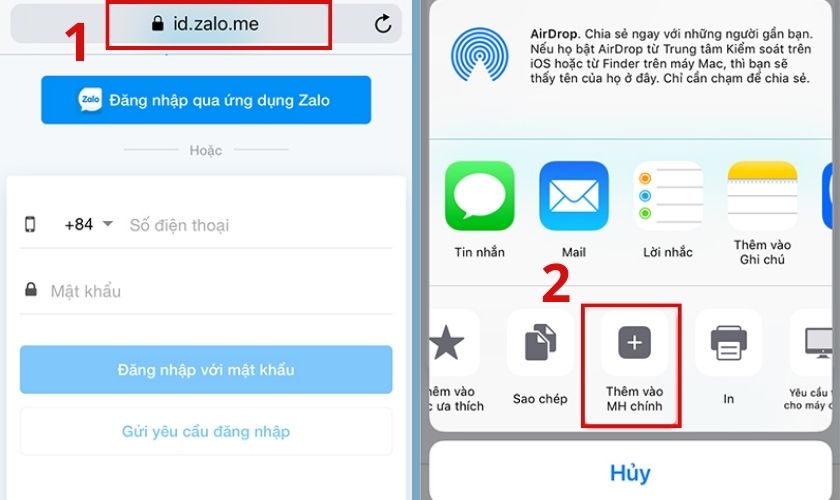
Bước 2: Mở trình duyệt Safari lên sau đó vào đường link id.zalo.me. Đăng nhập Zalo nick thứ 2 của mình. Chọn biểu tượng chia sẻ sau đó chọn Thêm vào MH chính.
Sau các bước trên lối dẫn vào tài khoản Zalo thứ 2 sẽ xuất hiện trên màn hình chính iPhone của bạn.
Lưu ý: Cách này chỉ hỗ trợ nhắn tin và xem tin nhắn, không nhận thông báo đẩy như ứng dụng.
2. Dùng Google Chrome
Tương tự Safari, bạn có thể đăng nhập Zalo thứ hai qua trình duyệt Chrome.
Hướng dẫn:
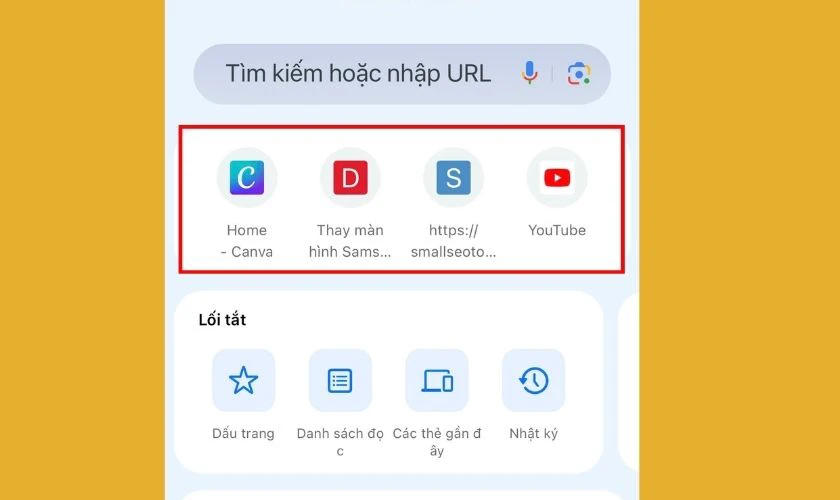
Bước 1: Mở trình duyệt Google Chrome, sau đó truy cập vào trang web bất kỳ.
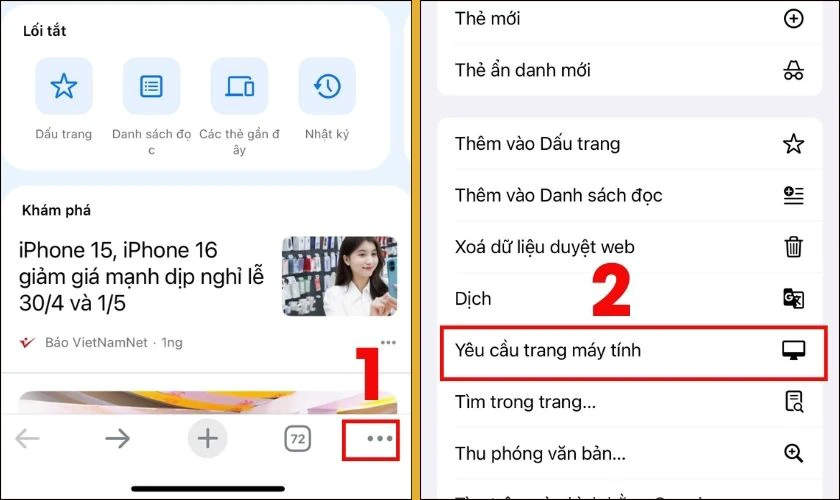
Bước 2: Nhấn vào dấu 3 chấm ở góc cuối màn hình, chọn Yêu cầu trang máy tính.
Bước 3: Truy cập vào đường link id.zalo.me, sau đó quét mã QR hoặc số điện thoại để đăng nhập tài khoản Zalo thứ 2.
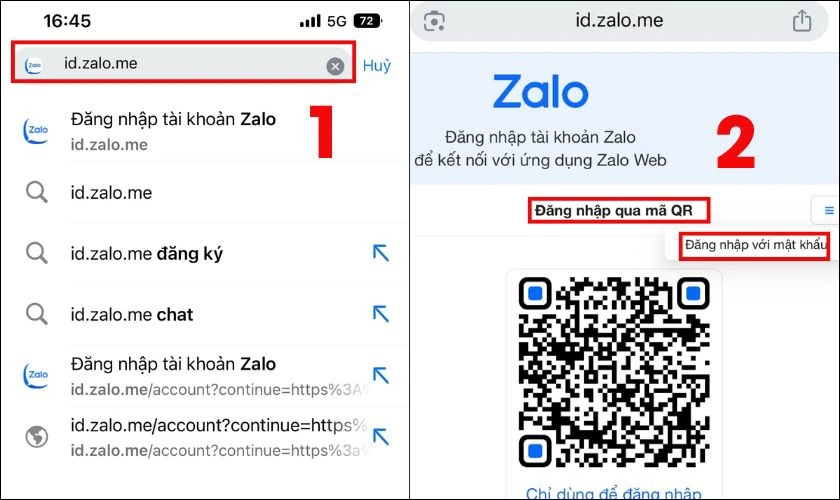
Như vậy, bạn đã có thể dễ dàng dùng 2 tài khoản Zalo trên iPhone. Tuy nhiên, Chrome không lưu đăng nhập, bạn sẽ cần nhập lại mỗi lần sử dụng.
3. Sử Dụng Tính Năng Chuyển Đổi Tài Khoản Của Zalo
Zalo có sẵn tính năng chuyển đổi tài khoản ngay trong ứng dụng.
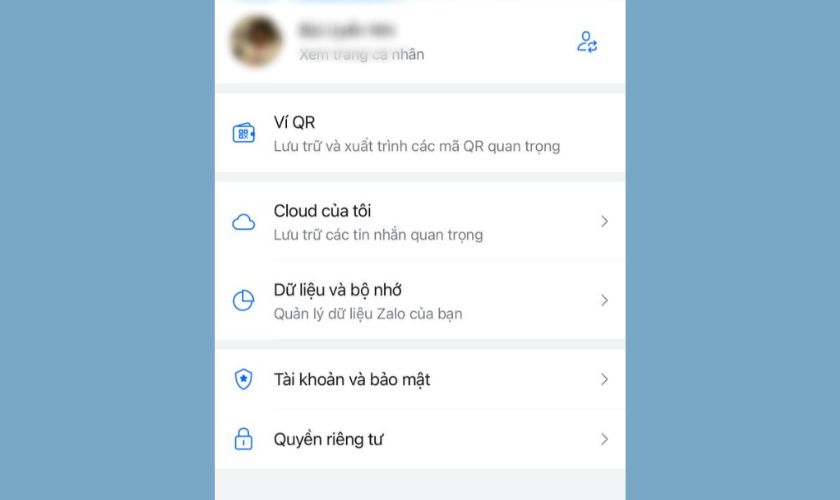
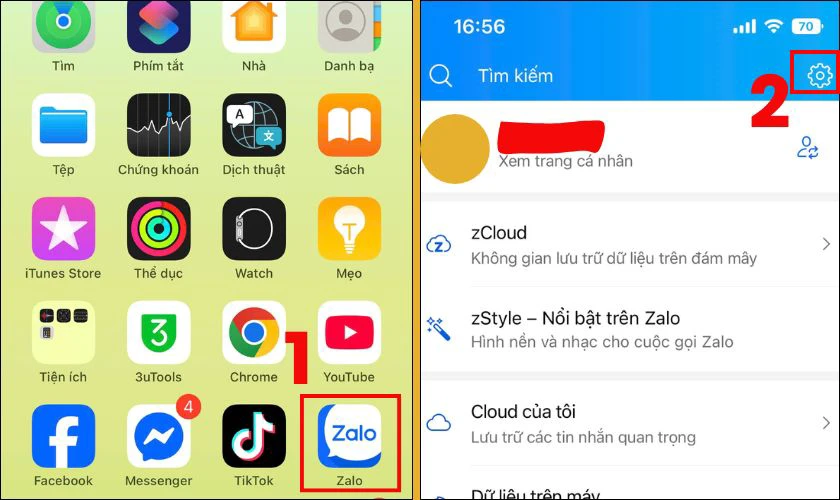
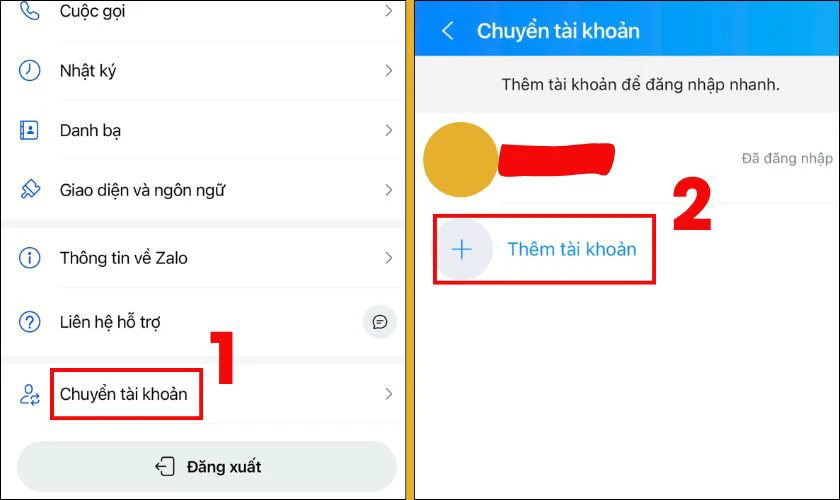
Bước 1: Vào Cá nhân → Cài đặt (biểu tượng bánh răng) → Chuyển tài khoản → Thêm tài khoản.
Bước 2: Đăng nhập tài khoản thứ hai.
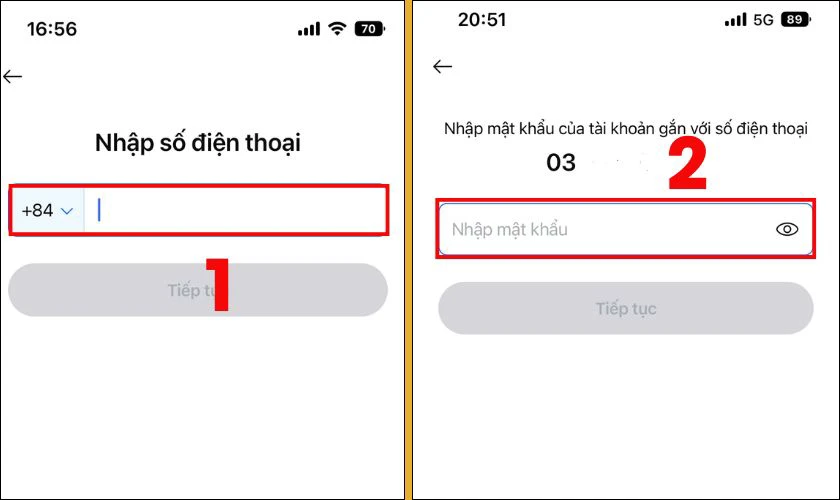
Ưu điểm: Chuyển đổi nhanh chóng, không cần nhập lại mật khẩu sau lần đầu.
4. Dùng Ứng Dụng Dual Space Lite
Dual Space Lite là ứng dụng cho phép nhân bản và đăng nhập nhiều tài khoản trên cùng một thiết bị.
Cách thực hiện:
Bước 1: Truy cập vào AppStore sau đó tìm kiếm và chọn ứng dụng Dual Space. Chọn nút Nhận để tải ứng dụng về.
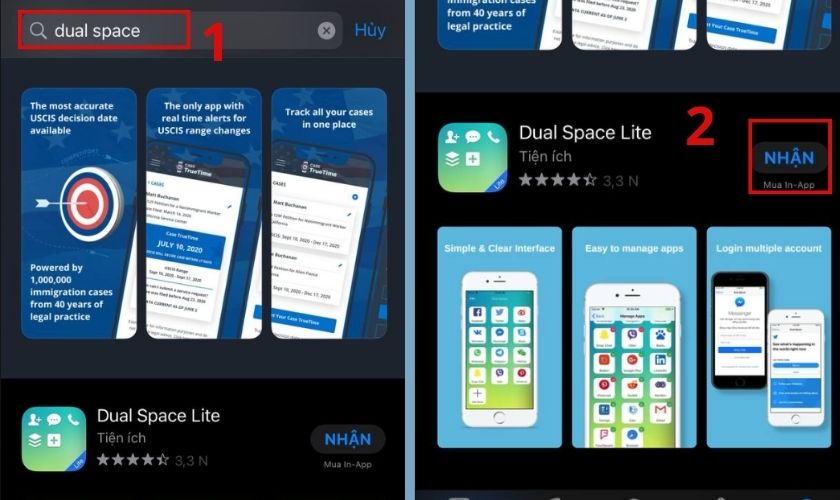
Bước 2: Mở ứng dụng vừa tải lên. Chọn vào biểu tượng dấu cộng Manage. Thêm Zalo vào ứng dụng Dual Space.
Bước 3: Quay về lại trang đầu Dual Space sau đó chọn vào Zalo. Đăng nhập tài khoản Zalo thứ 2 để kết nối với ứng dụng.
Lưu ý: Ứng dụng chỉ hỗ trợ tối đa 3 tài khoản Zalo trên 1 thiết bị.
Điều Kiện Để Dùng 2 Zalo Trên iPhone
Để sử dụng song song nhiều tài khoản Zalo, bạn cần:
- 2 số điện thoại khác nhau để đăng ký tài khoản.
- Ứng dụng Zalo được cập nhật phiên bản mới nhất.
- Kết nối Internet ổn định.
- Ghi nhớ mật khẩu, tài khoản đầy đủ.
Lưu Ý Khi Dùng 2 Zalo Trên iPhone
- Đăng xuất khi không dùng để tăng bảo mật.
- Quản lý thông báo để tránh gửi nhầm tin nhắn.
- Sao lưu dữ liệu định kỳ để không bị mất tin nhắn, danh bạ khi chuyển đổi tài khoản.
Kết Luận
Với những cách trên, bạn hoàn toàn có thể dùng 2 Zalo trên iPhone cùng lúc một cách đơn giản, nhanh chóng và an toàn. Hãy chọn phương pháp phù hợp nhất với nhu cầu của bạn để tối ưu việc liên lạc và công việc hàng ngày.
Đừng quên theo dõi ALOVIETSTORE để cập nhật thêm nhiều mẹo hay khi sử dụng iPhone và Zalo nhé!